Info Panel Slide Vertikal dengan jQuery

hai sobat akhirnya kita ketemu lagi insya allah dalam keadaan sehat walafiat. ok sobat bloger Karya Anak Kidoel ada sedikit tips buat anda tentang Info Panel Slide Vertikal dengan jQuery bila anda tidak tahu bileh anda lihat di atas yang bernama Info +

  1. Log in blogger

  2. Rancangan, edit html, centang tanda Expand Template Widget

  3. Cari kode  ]]></b:skin> dan kopi kan CSS berikut diatasnya :


.panel{position:fixed;top:20px;left:0;background:#000;-moz-border-radius-topright:10px;-webkit-border-top-right-radius:10px;-moz-border-radius-bottomright:10px;-webkit-border-bottom-right-radius:10px;border:1px solid #444;width:330px;height:auto;filter:alpha(opacity=85);-moz-opacity:0.85;opacity:0.85;display:none;padding:30px 30px 30px 100px}
.panel p{color:#ccc;margin:0 0 15px;padding:0}
.panel a,.panel a:visited{color:#9FC54E;text-decoration:none;border-bottom:1px solid #9FC54E;margin:0;padding:0}
.panel a:hover,.panel a:visited:hover{color:#fff;text-decoration:none;border-bottom:1px solid #fff;margin:0;padding:0}
a.trigger{position:fixed;text-decoration:none;top:50px;left:0;font-size:16px;letter-spacing:-1px;font-family:verdana, helvetica, arial, sans-serif;color:#fff;font-weight:700;background:#333 url(http://lh6.ggpht.com/_xcD4JK_dIjU/S4QDwX8gRPI/AAAAAAAAD2U/TdhwLYRRzzA/d/plus.png) 85% 55% no-repeat;border:1px solid #444;-moz-border-radius-topright:10px;-webkit-border-top-right-radius:10px;-moz-border-radius-bottomright:10px;-webkit-border-bottom-right-radius:10px;-moz-border-radius-bottomleft:0;-webkit-border-bottom-left-radius:0;display:block;padding:15px 40px 15px 15px}
a.trigger:hover{position:fixed;text-decoration:none;top:50px;left:0;font-size:16px;letter-spacing:-1px;font-family:verdana, helvetica, arial, sans-serif;color:#fff;font-weight:700;background:#222 url(http://lh6.ggpht.com/_xcD4JK_dIjU/S4QDwX8gRPI/AAAAAAAAD2U/TdhwLYRRzzA/d/plus.png) 85% 55% no-repeat;border:1px solid #444;-moz-border-radius-topright:10px;-webkit-border-top-right-radius:10px;-moz-border-radius-bottomright:10px;-webkit-border-bottom-right-radius:10px;-moz-border-radius-bottomleft:0;-webkit-border-bottom-left-radius:0;display:block;padding:15px 40px 15px 15px}
a.active.trigger{background:#222 url(http://lh3.ggpht.com/_xcD4JK_dIjU/S4QDvxbreOI/AAAAAAAAD2M/Cz3Q2r5pdTM/d/minus.png) 85% 55% no-repeat}
.columns{clear:both;width:330px;line-height:22px;padding:0 0 20px}
.colleft{float:left;width:130px;line-height:22px}
.colright{float:right;width:130px;line-height:22px}
a:focus{outline:none}
.panel img{background-color:#262626;border:1px solid #333;float:right;margin:3px 3px 6px 8px;padding:5px}
.panel h3{border-bottom:1px solid silver;margin-bottom:5px;padding-bottom:3px;text-align:left;clear:both;color:#FFF;font-size:12px;font-weight:700}
.columns ul,.columns ul li{list-style-type:none;margin:0;padding:0}


Selanjutnya </head> cari kode dan kopikan kode berikut diatasnya :


<script src='http://ajax.googleapis.com/ajax/libs/jquery/1.2.6/jquery.min.js' type='text/javascript'/>
<script type="text/javascript">
$(document).ready(function(){
$(".trigger").click(function(){
$(".panel").toggle("fast");
$(this).toggleClass("active");
return false;
});
});
</script>


Selanjutnya cari kode </body> lalu kopi kan kode berikut diatasnya :


<div class='panel'>


<h3>Selamat Datang kawan-kawan</h3>


<p style='text-align:justify'>Selamat datang di situs blog saya, maaf atas kekurangannya atau saya dianggap so tau dsb, sebenarnya saya membuat blog ini sebagai tempat belajar saya, sebagai tempat memuaskan rasa penasaran tentang semua yang ingin saya ketahui <a href='http://ucu-syarief.blogspot.com/' title='Karya Anak Kidoel'>Selengkapnya tentang kami</a></p>


<h3>Sedikit Profil tentang saya</h3>


<img src='http://lh3.ggpht.com/_xTRukLv_HsA/TNjaYa1tSjI/AAAAAAAAABc/jZL2B4_PLHM/s140/screenshaver2.gif' width='73px' height='73px'/>


<p>Nama Saya Syarief Hidayat, saya seorang keluaran MAN bayah jurusan IPA, alamat wr lame</p>


<div style='clear:both;'/>


<div class='columns'>


 <div class='colleft'>


 <h3>Navigasi</h3>


  <ul>


   <li><a href='#' title='home'>Home</a></li>


   <li><a href='#' title='about'>About</a></li>

   <li><a href='#' title='portfolio'>Portfolio</a></li>

   <li><a href='#' title='contact'>Contact</a></li>

   <li><a href='#' title='blog'>Blog</a></li>


  </ul>

 </div>


 <div class='colright'>


 <h3>Social Stuff</h3>


  <ul>


   <li><a href='#' title='Twitter'>Twitter</a></li>

   <li><a href='#' title='Facebook'>Facebook</a></li>


   <li><a href='#' title='Digg'>Digg</a></li>


   <li><a href='#' title='Del.Icio.Us'>Del.Icio.Us</a></li>


   <li><a href='#' title='Gmail'>Gmail</a></li>

  </ul>


 </div>


</div>

<div style='clear:both;'/>


</div>


<a class='trigger' href='#'>Info</a>


keterang :

ganti kode yang berwarna merah deng link anda .......!!!!!!

Simpan template...........  Selamat mencoba........


Terima Kasih
Created By Syarief Hidayat


------------------------------------------------------------------------------------------
READ MORE - Info Panel Slide Vertikal dengan jQuery

Navigasi Efek Slide Out dengan jQuery

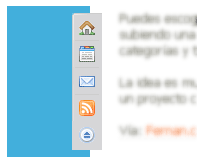
wahai para sobat bloger apakah anda tertarik dengan widget di samping ini dan untuk melihat Tampilannya seperti gambar di samping... untuk cara membuatnya :


  1.  Seperti biasa log in blogger

  2. Rancangan , edit html

  3. Masukkan kode dibawah ini di atas kode ]]></b:skin> 


ul#menusisi {
position: fixed;
margin: 0px;
padding: 0px;
top: 50px;
left: 0px;
list-style: none;
z-index:9999;
}
ul#menusisi li {
width: 100px;
}
ul#menusisi li a {
display: block;
margin-left: -50px;
width: 100px;
height: 55px;
background-color:#141414;
background-repeat:no-repeat;
background-position:48px center;
border:1px solid #cfcfcf;
-moz-border-radius:0px 10px 10px 0px;
-webkit-border-bottom-right-radius: 10px;
-webkit-border-top-right-radius: 10px;
-khtml-border-bottom-right-radius: 10px;
-khtml-border-top-right-radius: 10px;
/*-moz-box-shadow: 0px 4px 3px #000;
-webkit-box-shadow: 0px 4px 3px #000;
*/
opacity: 0.8;
filter:progid:DXImageTransform.Microsoft.Alpha(opacity=80);
}
ul#menusisi .beranda a{
background-image: url(http://lh6.ggpht.com/_xcD4JK_dIjU/S9BJaBfhOhI/AAAAAAAAD_0/nV3ITEV9d3M/d/nav_home.png);
}
ul#menusisi .tentang a{
background-image: url(http://lh4.ggpht.com/_xcD4JK_dIjU/S9BJaX0yaqI/AAAAAAAAD_4/GZhfUKvK588/d/nav_info.png);
}
ul#menusisi .cari a{
background-image: url(http://lh3.ggpht.com/_xcD4JK_dIjU/S9BJejnwlAI/AAAAAAAAEAE/B_LZd63vGeI/d/nav_search.png);
}
ul#menusisi .komentar a{
background-image: url(http://lh3.ggpht.com/_xcD4JK_dIjU/S9BJaFyqDGI/AAAAAAAAD_w/pNO6TUSigBg/d/nav_comment.png);
}
ul#menusisi .rssfeed a{
background-image: url(http://lh3.ggpht.com/_xcD4JK_dIjU/S9BJaabJhzI/AAAAAAAAEAA/Oo4mhwCwzbI/d/nav_rss.png);
}
ul#menusisi .alat a{
background-image: url(http://lh3.ggpht.com/_xcD4JK_dIjU/S9BJelocqyI/AAAAAAAAEAI/6SmP-UHv-eg/d/nav_tools.png);
}
ul#menusisi .kontak a{
background-image: url(http://lh6.ggpht.com/_xcD4JK_dIjU/S9BJaVZkksI/AAAAAAAAD_8/g5fo6OKT5wE/d/nav_mail.png);
}


Selanjutbya cari kode </head> dan kopikan kode ini di atsnya :


<script src='http://www.google.com/jsapi'/>
<script>
google.load(&quot;jquery&quot;, &quot;1.3.2&quot;);
</script>
<script type="text/javascript">
$(function() {
$('#menusisi a').stop().animate({'marginLeft':'-50px'},1000);
$('#menusisi > li').hover(
function () {
$('a',$(this)).stop().animate({'marginLeft':'-2px'},200);
},
function () {
$('a',$(this)).stop().animate({'marginLeft':'-50px'},200);
}
);
});
</script>


Selanjutnya cari kode </body> dan kopikan kode berikut diatasnya :


<ul id='menusisi'>
<li class='beranda'><a href='LINKANDA' title='Beranda'></a></li>
<li class='tentang'><a href='LINKANDA' title='Tentang'></a></li>

<li class='cari'><a href='LINKANDA' title='Cari'></a></li>
<li class='alat'><a href='LINKANDA' title='Alat'></a></li>

<li class='rssfeed'><a href='LINKANDA' title='RSS Feed'></a></li>
<li class='komentar'><a href='LINKANDA' title='Komentar'></a></li>

<li class='kontak'><a href='LINKANDA' title='Kontak'></a></li>
</ul>


yang berwarna biru silahkan isi sesuai kebutuhan.....


Simpan template...... selamat mencoba.......


Terima Kasih
Created By Syarief Hidayat


------------------------------------------------------------------------------------------
READ MORE - Navigasi Efek Slide Out dengan jQuery

Efek animasi dengan java script

Sebuah efek animasi gif dengan javascrtipt. Gambar bergerak membentuk sisi kiri atas layar ke sisi kanan bawah layar.


Untuk demonya klik disini


  1. log in blogger

  2. dan simpan kode berikut sesuai keinginan kawan pada edit html / posting atau pada Gadget; Html/Java Script, Atau juga mungkin kawan-kawan bisa mengnembangkannya :

<div id="animatedImage" style="position: relative;">


<img alt="animatedImage" src="http://www.opendrive.com/files/10845555_Y3cnb/hunter_running_from_bear_lg_clr.gif" style="border: medium none;" /></div>


<script src="http://www.opendrive.com/files/10845557_tWbE5/MoveRD.js" type="text/javascript">


</script>


Semoga bermanfaat buat anda sebagai hiburan...!!!!


Terima Kasih
Created By Syarief Hidayat


------------------------------------------------------------------------------------------
READ MORE - Efek animasi dengan java script

Cara membuat Slide Gambar terjatuh

Hai sobat bloger ketemu lagi dengan karya Anak Kidoel kali ini Karya Anak Kidoel akan membahas tentang bagaimana Cara membuat Slide Gambar terjatuh mungkin bagi sobat itu udh ngga asing lagi,


ok untuk melihat hasilnya kamu klik disini dan untuk cara membuatnya ikuti langkah - langkah di bawah ini :


  1. Seperti biasa log in blogger

  2. masuk ke Rancangan, Edit Html

  3. Cari kode </head> dan letakkan kode berikut di atas kode tadi :

<script src="http://ajax.googleapis.com/ajax/libs/jquery/1.4.2/jquery.min.js" type="text/javascript"></script>


Simpan template.........


Selanjutnya kopi pastekan kode di bawah ini pada edit Html Postingan atau pada tambah Gadget Html.Java script,,, sesuai kebutuhan :


<script src=" http://kodecode.googlecode.com/files/animation1.js " type="text/javascript">
</script><script src="http://kodecode.googlecode.com/files/animation2.js" type="text/javascript"></script>
<script src="http://kodecode.googlecode.com/files/animation3.js" type="text/javascript">
</script><style type="text/css">
.amdhas { height: 232px; width: 432px; padding:0; margin:0; overflow: hidden; -webkit-box-shadow: 2px 2px 4px #000;-moz-box-shadow: 2px 2px 4px #000;-moz-border-radius: 10px; -webkit-border-radius: 10px;}.amdhas img { height: 200px; width: 400px; padding: 15px; border: 1px solid #ccc; background-color: #f8f8ff;-webkit-border-radius: 10px;-moz-border-radius: 10px;}</style><div class="amdhas" id="ke2">
<img height="200" src="URL GAMBAR DI SINI" width="400" />
<img height="200" src="URL GAMBAR DI SINI" width="400" /></div>
<script type="text/javascript">
$('#ke2').cycle({fx:'scrollDown',speedIn:  2000,speedOut: 500,easeIn:'bounceout',easeOut: 'backin',delay:-2000});
</script>


yang warna merah silahkan ganti sesuai kebutuhan


Terima Kasih
Created By Syarief Hidayat


------------------------------------------------------------------------------------------
READ MORE - Cara membuat Slide Gambar terjatuh

Membuat menu Fixed pada blog

ok...!!!! Kiita ketemu lagi dengan tips dan trik dari karya anak kidoel. kali ini karya anak kidoel akan memberikan sedikit tips buat para bloger mungkin anda suka dan tertarik boleh anda memasang tutorial di bawah ini.....!!!


ok langsung saja kita kerjakan.......!!!!!!!


  1. Log in ke blogger anda

  2. Rancangan, edit html

  3. Simpan kode berikut di atas kode ]]></b:skin>


    #menulateral{

    position:fixed; text-align:left;

    margin-top:100px; margin-left:-28px;

    }

    #menulateral{

    position:absolute;

    }

    #menulateral a img{

    opacity:1; -moz-opacity:1;

    filter:alpha(Opacity=100);

    }

    #menulateral a:hover img{

    opacity:0.8; -moz-opacity:0.8;

    filter:alpha(Opacity=80);

    position:relative;top:0px;left:2px;

    }

    #menulateral a img{

    filter:alpha(Opacity=100);

    }

    #menulateral img{

    margin-bottom: -5px;

    }

    .menulateral{

    margin-bottom: -3px;

    }


    Kemudian cari kode :


    <div id='content-wrapper'>


    Jika sudah ditemukan simpan kode berikut di bawah kode tadi :


    <div id='menulateral'>
    <span>
    <a href='Link tujuan' style='border:0;' title='Judul'><img alt='Judul gambar' class='menulateral'

    src='https://blogger.googleusercontent.com/img/b/R29vZ2xl/AVvXsEgmjEzd-iJB_YUtvAg-_zNcXiV2AUKTSb9ksMrzW4EVfSCBI4HXMrQ5adNPaCjzfX5FlOX34XxNFer65-XgNGFV1NA5Ii8XAGd9UiyQzGWnSHHoTxtx2m-T5_FWt-C1m81MkLp5W3tXynQ/s1600/menu-lateral-inicio.png'/></a>

    <br/><a href='Link tujuan' style='border:0;' title='Judul'><img alt='Judul gambar'

    src='https://blogger.googleusercontent.com/img/b/R29vZ2xl/AVvXsEh2Kks7zWF5OMgrDkj67V7nGgmGxBaWpYH1zgojVyv_qtqR-hILdDASctqrGqRlZacn12OGxWq-PuXFxut-OCGsXesWIZOcc7Ck98tdvaP2P775HMFCt4Ke7h3rGrfrViRmFXMm6Q0f07o/s1600/menu-lateral-archivo.png'/></a>

    <br/><a href='Link tujuan' style='border:0;' title='Judul'><img alt='Judul gambar'

    class='menulateral' src='https://blogger.googleusercontent.com/img/b/R29vZ2xl/AVvXsEh4D0jYBxMsv-JqQ7Sz59boOh3EAUwYnJ-jBt7O9tVZy67SS38Aw_lmK1ma0dddeUsOaPj0ygPKlBpRXuEVwJhdoY-kMp4kNfP9pzz8en8hpCxqfYE95NnoDMBIJjpXMEmgiMsZwb_4aQM/s1600/menu-lateral-contacto.png'/></a>

    <br/><a href='Link tujuan' style='border:0;' title='Judul'><img alt='Judul gambar' class='menulateral'

    src='https://blogger.googleusercontent.com/img/b/R29vZ2xl/AVvXsEhhxuqxS84C9_prv9zDsnxgNu-mHMBz_2rdmodYQBqJyN-IAfUn_Ep21j6yyFAMcsBmoS_WxXIwkFGsZjV5wuM1fVJvZ4bhaStQHvFGQnLx_O629BbA-u2ryVzZ-admMXg7Ul82yK6_PM4/s1600/menu-lateral-feed.png'/></a>

    <br/><a href='Link tujuan' style='border:0;' title='Judul'><img alt='Judul gambar' class='menulateral'

    src='http://i120.photobucket.com/albums/o190/jaloewig/jaloe/Menu%20Fixed/feed-icon-16x16b_BG_G.png'/></a>

    <br/><a href='Link tujuan' style='border:0;' title='Judul'><img alt='Judul gambar' class='menulateral'

    src='http://i120.photobucket.com/albums/o190/jaloewig/jaloe/Menu%20Fixed/flickr_icon_BG_G.png'/></a>

    <br/><a href='Link tujuan' style='border:0;' title='Judul'><img alt='Judul gambar' class='menulateral'

    src='https://blogger.googleusercontent.com/img/b/R29vZ2xl/AVvXsEgWnZjjtoSu9uqCUdh9zOhcrv1Qd8hfNHsMx16bY2jgw4y5NZZwjRD5ASlYP3lBTvB90fUFZZUcNTkluF5rE5IkdNhOZ910kp4GWnAs3ZziVm8IiXXmWt3rE_8beXplBT16DOgDREgfwZI/s1600/menu-lateral-arriba.png'/></a>

    </span>
    </div>


    yang berwarna Link tujuan (Link yang dituju), Judul gambar (Deskripsi gambar) https://blogger.googleusercontent.com/img/b/R29vZ2xl/AVvXsEh2Kks7zWF5OMgrDkj67V7nGgmGxBaWpYH1zgojVyv_qtqR-hILdDASctqrGqRlZacn12OGxWq-PuXFxut-OCGsXesWIZOcc7Ck98tdvaP2P775HMFCt4Ke7h3rGrfrViRmFXMm6Q0f07o/s1600/menu-lateral-archivo.png' (Link gambar pada menu fixed)


    silahkan ganti sesuai keinginan..


    Simpan template. dan selesai........


    Terima Kasih
    Created By Syarief Hidayat


    ------------------------------------------------------------------------------------------
    READ MORE - Membuat menu Fixed pada blog

    Cara mengganti teks link Posting Lama dan Baru dengan image

    Jelasnya yaitu tentang cara mengganti menu link menuju posting lama dan posting baru, dan terkadang ada template yang Menu nya tidak menggunakan Image tombol atau lainnya, Cara menggantinya gampang sekali, cukup dengan menyimpan kode CSS berikut pada menu :


    1. Rancangan, edit html,


    2. cari kode ]]></b:skin> dan simpan css berikut tepat diatasnya :


    #blog-pager-newer-link {

    width:35%;

    float: left;

    }

    #blog-pager-older-link {

    width:35%;

    float: right;

    }

    #blog-pager a        {

        display:block; text-align:center;

        padding-top:13px; width:98%; height:26px;

    &nbs;   }

    #blog-pager #blog-pager-newer-link a {

        background-image:url(https://blogger.googleusercontent.com/img/b/R29vZ2xl/AVvXsEhb1MlKoTwRDTDJOq3BV88xmHSD6twTysHv2JMZVjvSXvpyqkUKEdrOdkCDjKdSwPW4wo4Ed7Gsq_sLFiK1hivwZjp3BB3P5Zb_snakToNgLzDekV_cGcixZp_XfYa5ptFA3ZmIgvGgeW4/s1600/Baru.png);

        background-repeat:no-repeat;

    }

    #blog-pager #blog-pager-older-link a {

        background-image:url(https://blogger.googleusercontent.com/img/b/R29vZ2xl/AVvXsEj4-bFAEPJEnAmJT2LB-o1olWWaYuBPc5LbTHyk2unt3VT-117yi3sNOIbCiuMFAwdKdYN1BJ5mOr4UUmIG1r3d0pfmn27zwwvmayy3pi3K9E7Xf69rIUp2Elh8-_sI_kPRgQZRUk6keVw/s1600/lama.png);

        background-repeat:no-repeat;

    }

    #blog-pager #blog-pager-newer-link a:link,

    #blog-pager #blog-pager-newer-link a:visited    {

        background-position:left 0px;

        }

    #blog-pager #blog-pager-older-link a:link,

    #blog-pager #blog-pager-older-link a:visited    {

        background-position:Right 0px;

        }

    #blog-pager #blog-pager-newer-link a:hover        {

        background-position: left -39px; color:#FFF

        }

    #blog-pager #blog-pager-older-link a:hover        {

        background-position: Right -39px; color:#FFF

        }


    Simpan template..............


    Terima Kasih
    Created By Syarief Hidayat


    ------------------------------------------------------------------------------------------
    READ MORE - Cara mengganti teks link Posting Lama dan Baru dengan image

    Generator meta tag


    Description:
    Keywords:
    Author (Optional):
    Robots (Optional):


    Meta tags merupakan cara menyampaikan infomasi penting ke search engine(Mesin Pencari) mengenai informasi suatu halaman, Ada banyak meta tag sesuai dengan standar HTML 4.0 dari World Wide Web Consortion, tapi sebenarnya yang betul-betul dipakai oleh search engine hanya 3, description, keyword, dan robots.


    Description / Meta Description:


    Meta tag description digunakan untuk memberikan gambaran umum mengenai isi dari halaman web Anda. Ukurannya disarankan tidak lebih dari 200 karakter. Dan usahakan agar description ini bisa menjadi kalimat-kalimat yang letaknya di awal halaman web page yang bersangkutan.


    Keyword / Meta Kata kunci:


    Meta tag keyword sangat penting keberadaannya, karena menentukan kata kunci apa yang bisa menemukan halaman web tersebut pada search engine.


    Author / Meta Author:


    Ini bukan tag yang sangat penting tapi masih semua orang suka untuk melampirkan nama untuk website-nya jadi kenapa harus Anda tinggalkan! : Cukup tulis nama lengkap Anda atau nama blog /website anda dan menghindari menggunakan nama panggilan atau simbol khusus. Jika Anda tidak ingin menambahkan nama Anda maka cukup biarkan kosong kosong pada tool di bawah ini.


    Robots / Robot Meta:


    Tujuan utama penggunaan meta tag robots adalah untuk menentukan halaman web yang mana bisa diindex oleh spider dan halaman web mana yang tidak. Tag ini sangat berguna sekali terutama jika seuatu website memakai frame untuk navigasinya. Tentunya kita tidak ingin menampilkan menu-menu dalam frame untuk dibaca oleh search engine.


    ada yang berminat dengan Generator ini silahkan Kopi paste kode di berikut pada Edit Html / postingan kawan :


    </a><script src="http://kangdadang.googlecode.com/files/metatag.js.txt" type="text/javascript">

    </script><center><table><tbody>

    <tr>     <td bgcolor="#181818"><form>

    <div align="center"><center>

    <table border="0" cellpadding="2"><tbody>

    <tr><td><span style="color: #3c3c3c; font-weight: bold;">Description:</span></td><td><input class="mbt3" name="input1" size="40" type="text" /></td>         </tr>

    <tr><td><span style="color: #3c3c3c; font-weight: bold;">Keywords:</span></td><td><input class="mbt3" name="input2" size="40" type="text" /></td>         </tr>

    <tr><td><span style="color: #3c3c3c; font-weight: bold;">Author (Optional):</span></td><td><input class="mbt3" name="input3" size="40" type="text" /></td></tr>

    <tr><td><span style="color: #3c3c3c; font-weight: bold;">Robots (Optional):</span></td><td><select name="input4" size="1"><option selected="selected" value="All">All </option><option value="None">None </option><option value="Index">Index </option><option value="No Index">No Index </option><option value="Follow">Follow </option><option value="No Follow">No Follow </option></select></td></tr>

    </tbody></table>

    </center></div>

    <input class="mbt4" onclick="create(this.form)" type="button" value="Buat Metatags" /> <input class="mbt4" type="reset" value="Clear All" /> <textarea cols="65" name="story" rows="12" wrap=""></textarea></form>

    </td></tr>

    </tbody></table>

    </center><span class="fullpost"></span>

    <table border="0" cellpadding="2" cellspacing="0" style="width: 500px;"><tbody>

    <tr><td></td><td>

    <div align="justify">

    </div>

    </td></tr>

    </tbody></table>


    Selamat berexperimen dan ciptakan kreasi anda dengan tips and trick di blog Karya Anak Kidoel.....!!!!!!


    Terima Kasih
    Created By Syarief Hidayat


    ------------------------------------------------------------------------------------------
    READ MORE - Generator meta tag

    Cara menambahkan Emoticon pada Cbox

    Pertama - tama Silahkan login di akun cbox kawan-kawannya  terlebih dahulu...


    Jika sudah Silahkan pilih menu :


    1. Option


    2. pilih menu Smilies


    • Selanjutnya akan tampil menu seperti ini :


    • Untuk cara menambahkan emoticon baru lihat gambar di bawah ini :


    Keterangan :


    1. karakter yang di tandai merah ; :beuh adalah karakter yang ignakan untuk pemanggilan emoticon tsb pada   cbox, silahkan ganti sesuai kebutuhan.

    2. http://i1094.photobucket.com/albums/i447/kang-da2ng/28.png adalah alamat atau link image yang digunakan. silahkan ganti sesuai kebutuhan.

    3. New Row digunakan untuk menambah baris baru untuk penambahan emoticon.

    4. Tanda  X digunakan untuk penghapusan baris item emoticon.

    Atau mungkin untuk link image nya bisa menggunakan sebagian  Link image emoticon yang saya pakai sekarang :


    Link : http://i1094.photobucket.com/albums/i447/kang-da2ng/10.png


    Link  : http://i306.photobucket.com/albums/nn252/cebong_ipit/templateanna/boy-emoticon-009.gif


    Link  : http://i1094.photobucket.com/albums/i447/kang-da2ng/21.png


    Link  : http://i1094.photobucket.com/albums/i447/kang-da2ng/15.png


    Link  : http://i1094.photobucket.com/albums/i447/kang-da2ng/Very20Happy.gif


    Link : http://i1094.photobucket.com/albums/i447/kang-da2ng/Happy.gif


    Terima Kasih
    Created By Syarief Hidayat


    ------------------------------------------------------------------------------------------
    READ MORE - Cara menambahkan Emoticon pada Cbox

    Efek gambar Pecah dengan jquery

    Demonya bisa dilihat di blognya kang dadang disini


    1. Log in blogger, Rancangan, edit html,


    2. cari kode ]]></b:skin> dan simpan css berikut tepat diatasnya :


    .box_container{

    margin-left:80px;

    position:relative;

    width:420px

    ;height:350px;

    overflow:hidden;

    color:white;

    }

    .images_holder{

    position:absolute;

    }

    .image_div {

    position:relative;

    overflow:hidden;

    width:50%;

    float:left;

    }

    .kiri{

    }

    .kanan img{

    margin-left: -100%;

    }


    Selanjutnya cari kode </head> dan letakkan kode berikut tepat di atas kode tadi :


    <script src='http://ajax.googleapis.com/ajax/libs/jquery/1.3.2/jquery.min.js' type='text/javascript'/>

    <script type='text/javascript'>

    $(document).ready(function(){$(&#39;.box_container&#39;).hover(function(){var width = $(this).outerWidth() / 2;$(this).find(&#39;.kiri&#39;).animate({right:width},{queue:false,duration:1000});$(this).find(&#39;.kanan&#39;).animate({left:width },{queue:false,duration:1000});}, function(){$(this).find(&#39;.kiri&#39;).animate({ right : 0 },{queue:false,duration:1000});$(this).find(&#39;.kanan&#39;).animate({ left : 0 },{queue:false,duration:1000});});});

    </script>


    simpan template....


    Cara pemanggilannya, misalkan pada Edit Html Posting :


    <div class="box_container">

    <div class="images_holder">

    <div class="image_div kiri">

    <img class="box_image" src="https://blogger.googleusercontent.com/img/b/R29vZ2xl/AVvXsEguESIf-Utl898meZJxmGABNKyWxXDRwVeCEBK87gLHrzpqRpgOg1Ou0xFvdzQu-nnHjFEI_FBJ4i1PHtrOVd5iqft3LEcxZeN1SmCgnnK1dbw9ibZ7C3_F_avziz3NsZacn3g_17jYazc/s1600/iwan+%252C+ranu.jpg" style="width: 420px;" /></div>

    <div class="image_div kanan">

    <img class="box_image" src="https://blogger.googleusercontent.com/img/b/R29vZ2xl/AVvXsEguESIf-Utl898meZJxmGABNKyWxXDRwVeCEBK87gLHrzpqRpgOg1Ou0xFvdzQu-nnHjFEI_FBJ4i1PHtrOVd5iqft3LEcxZeN1SmCgnnK1dbw9ibZ7C3_F_avziz3NsZacn3g_17jYazc/s1600/iwan+%252C+ranu.jpg" style="width: 420px;" /></div>

    </div>

    <img class="box_image" src="https://blogger.googleusercontent.com/img/b/R29vZ2xl/AVvXsEhoLNb_el_XMKDukGRo_ZDjlwYqvYCJ4IvS1qMcTOYLitY6OSgObHEzX13jezs1tzYA44XUdiiOpkG5smphNxUSEDSR6PM8ubZipXKlPxNpBQRfUexK5wi86hYvbxbnOHX1lnkIFelCNoY/s1600/full+happy.jpg" style="width: 420px;" /></div>


    Simpan..........


    Usahakan ukuran gambar keduanya sama, dan bila diatas kode </head> sudah ada java script jquery nya <script src='http://ajax.googleapis.com/ajax/libs/jquery/1.3.2/jquery.min.js' type='text/javascript'/>; tak perlu ditambahkan lagi.


    Terima Kasih
    Created By Syarief Hidayat


    ------------------------------------------------------------------------------------------
    READ MORE - Efek gambar Pecah dengan jquery

    Membuat menu daftar isi jtoctree

    untuk mengetahui hasilnya sobat tinggal lihat di bagian pinggir bawah nah di sanah ada namanya daftar isi ......!!!!!!!


      Cara membuatnya :
    1. Login blogger

    2. Rancangan, edit html, cari kode ]]></b:skin> 

    3. Simpan kode berikut tepat diatas kode tadi : 


    /*  jToCTree  */
    #judafistre {
        background:url(https://blogger.googleusercontent.com/img/b/R29vZ2xl/AVvXsEgm5wG6n8c57n5J8hQq_cF9QijDudBayvpKgDRAQaYxASmpcysyARfd5oOFzHoGLqEi6cY9wlogzi5swdj-NMMkZEHgjGxnhS06PP2loC9ABFmRFy3_5o8SjWIgplpVZHE3a5GfLGfDfkQ/d/bg5.gif)

        repeat-y scroll left center #E7F7FB;
        padding:5px;
        border:1px solid #339DC6;
         }
    .branda {
        background: url(http://lh6.ggpht.com/_xcD4JK_dIjU/TUBMbWj8ZzI/AAAAAAAAEr4/iqyIQmaeqTc/d/blogger.png)

        0px 4px no-repeat !important;
         }
    .judafis {
         padding:0 0 0 4px;
         font-weight:bold;
         }
    .treeview, .treeview ul {
         padding: 0;
         margin: 0;
         list-style: none;
         }
    .treeview ul {
        background-color:
        transparent;
        margin-top: 4px;
        }
    .treeview .hitarea {
        background: url(http://lh6.ggpht.com/_xcD4JK_dIjU/TUBMyDGBM0I/AAAAAAAAEsQ/b__wKvGpCLo/d/treeview-default.gif) -64px -25px no-repeat;

        height: 16px;
        width: 16px;
        margin-left: -16px;
        float: left;
        cursor: pointer;
        }
    * html .hitarea {
        display: inline;
        float:none;
        }
    .treeview li {
        margin: 0;
        padding: 3px 0pt 3px 16px;
        }
    .treeview a.selected {
        background-color: #eee;
        }
    #treecontrol {
         margin: 2px 0;
         display: none;
          }
    .treeview .hover {
        color: red; cursor: pointer;
        }
    .treeview li {
        background: url(http://lh3.ggpht.com/_xcD4JK_dIjU/TUBMyE2GQFI/AAAAAAAAEsU/8rb8Y7zjLQw/d/treeview-default-line.png)

        0 0 no-repeat;
         }
    .treeview li.collapsable, .treeview li.expandable {
         background-position: 0 -176px;
         }
    .treeview .expandable-hitarea {
        background-position: -80px -3px;
         }
    .treeview li.last {
        background-position: 0 -1766px ;
        }
    .treeview li.lastCollapsable {
         background-position: 0 -111px
         }
    .treeview li.lastExpandable {
         background-position: -32px -67px
         }
    .treeview div.lastCollapsable-hitarea, .treeview div.lastExpandable-hitarea {
        background-position: 0;
        }
    .treeview-black li {
        background-image: url(http://lh4.ggpht.com/_xcD4JK_dIjU/TUBMxfHyt7I/AAAAAAAAEsM/OQ8KPEkd4iI/d/treeview-black-line.png);

        }
    .treeview-black .hitarea, .treeview-black li.lastCollapsable, .treeview-black li.lastExpandable {
        background-image: url(http://lh5.ggpht.com/_xcD4JK_dIjU/TUBMblX2uHI/AAAAAAAAEsI/qilKwCGDUas/d/treeview-black.gif);

         }
    .filetree li {
         padding: 3px 0 2px 16px;
         }
    .filetree span.folder, .filetree span.file {
        padding: 1px 0 1px 18px; display: block;
        }
    .filetree span.folder {
        background: url(http://lh3.ggpht.com/_xcD4JK_dIjU/TUBMbqeQA4I/AAAAAAAAEsA/MxndTFShj-4/d/folder.gif)

        0 0 no-repeat;
        }
    .filetree li.expandable span.folder {
         background: url(http://lh4.ggpht.com/_xcD4JK_dIjU/TUBMbhMdwlI/AAAAAAAAEsE/9pe2zTo3i1U/d/folder-closed.gif)

          0 0 no-repeat;
          }
    .filetree span.file {
         background: url(http://lh4.ggpht.com/_xcD4JK_dIjU/TUBMbVyeYzI/AAAAAAAAEr8/pGIGq0amWFE/d/file.gif)

         0 0 no-repeat;
         }
    .filetree span.file a {
         text-decoration:none;
         }


    selanjutnya cari kode </head>  dan letakkan kode berikut tepat diatas kode tadi :


    <script src='https://ajax.googleapis.com/ajax/libs/jquery/1.4.4/jquery.min.js' type='text/javascript'/>

    <script src='https://github.com/jzaefferer/jquery-treeview/raw/master/jquery.treeview.js' type='text/javascript'/>

    <script src='http://kangdadang.googlecode.com/files/jtoctree-1.0.js' type='text/javascript'/>

    <script language='javascript'>//<![CDATA[
    var judul = 'Daftar Isi'
    function dafisjtoctree() {
     $('#hitam').treeview({
      animated: 'fast',
      collapsed: true,
      control: '#treecontrol'
      });
     }
    $(document).ready(function() {
     dafisjtoctree();
    });
    //]]></script>


    Daftar Isi  bisa diganti dengan nama yang kawan inginkan, Fast dapat diubah dengan kata Normal untuk kecepatan lebih lambat.


    selanjutnya untuk cara pemanggilannya pada edit html Posting atau pada Gadget HTML/JAVA SCRIPT :


    <div id="judafistre">
    <div id="treecontrol">
    <a title="Tutup semua folder" href="#"> Tutup</a> | <a title="Buka semua folder" href="#"> Buka</a> | <a title="Tombol buka tutup semua folder" href="#">Buka Tutup</a>

    </div>
    <script src="
    http://dadhang.blogspot.com/feeds/posts/summary?max-results=1000&alt=json-in-script&callback=jtoctree">
    </script>
    </div>


    yang berwarna biru ganti dengan alamat blog sobat yang dipakai


    selesai.........


    Terima Kasih
    Created By Syarief Hidayat


    ------------------------------------------------------------------------------------------
    READ MORE - Membuat menu daftar isi jtoctree

    Bounce menu with jQuery

    Demonya bisa kawan-kawan lihat disini


      Cara membuatnya :
    1. Login blogger

    2. Rancangan, Edit Html, Cari kode ]]></b:skin>

    3. Dan Simpan kode berikut diatasnya :


    /* Bounce menu with jQuery

    ----------------------------------------------- */

    #topad {

        width:465px;

        height:130px;

        padding-top:35px;

        padding-right:20px;

        float:right;

    }

    #vnav {

        width:300px;

        float:left;

    }

    #des {

        width:600px;

        float:right;

    }

    #des h1 {

        font-size:24px;

        text-shadow: 0 -1px 1px #CCC;

        color:#779ec2;

    }

    #bounce li {

        height:20px;

        width:200px;

        overflow:hidden;

        color: #fff;

        text-decoration: none;

        font-weight: bold;

        line-height: 1;

        -moz-border-radius: 5px;

        -webkit-border-radius: 5px;

        -moz-box-shadow: 0 1px 3px #999;

        -webkit-box-shadow: 0 1px 3px #999;

        text-shadow: 0 -1px 1px #222;

        border-bottom: 1px solid #222;

        padding: 7px 10px 6px;

        margin-top:5px;

        background-color:#a447cf;

    }

    #bounce li p {

        margin-top:10px;

        font-size:12px;

        color:#6CF;


    }


    selanjutnya simpan java script berikut tepat diatas kode </head> :


    <script src='http://ajax.googleapis.com/ajax/libs/jquery/1.3/jquery.min.js' type='text/javascript'/>

    <script language='javascript' src='http://kangdadang.googlecode.com/files/jquery.easing.1.3.js' type='text/javascript'/>

    <script src='http://kangdadang.googlecode.com/files/custom.js' type='text/javascript'/>


    simpan template......


    cara pemanggilannya :


    <div id="vnav">

    <ul id="bounce">

    <li><h1>

    Home</h1>

    <a href="#">Home page</a></li>

    <li><h1>

    About Us</h1>

    <a href="#">Check our Portfolio</a>

    </li>

    <li><h1>

    Portfolio</h1>

    <a href="#">Check our Portfolio</a>

    </li>

    <li><h1>

    Contact Us</h1>

    <a href="#">Check our Portfolio</a>

    </li>

    </ul>

    </div>


    Keterangan : sebagai tambahan. jika script http://ajax.googleapis.com/ajax/libs/jquery/1.3/jquery.min.js  ini sudah ada pada template kawan-kawan, kawan semua tak perlu lagi mnambahkan script tadi pada template yang dipakai


    Terima Kasih
    Created By Syarief Hidayat


    ------------------------------------------------------------------------------------------
    READ MORE - Bounce menu with jQuery

    Simple Slide Panel with jquery

    Demonya bisa kawan-kawan lihat di pinggir blog ini ......!!!!!


      Cara membuatnya : 
    1. Login blogger

    2. Rancangan, Edit Html, Cari kode ]]></b:skin>

    3. Dan Simpan kode berikut diatasnya :


    /* ---------------

    Simple Slide panel with jQuery

    ---------------------------------- */

    #panel {

        background: #754c24;

        height: 200px;

        display: none;

    }

    .slide {

        margin: 0;

        padding: 0;

        border-top: solid 4px #422410;

        background: url(https://blogger.googleusercontent.com/img/b/R29vZ2xl/AVvXsEgii5UFy0AcOyGFgzHi2Uw75D5m1TI6UljqZoLRNvgYyUN0c_rI3Mm6ZjjrT5yf3OpMHIh05WFh7BuXmcu-Gu8UNgEQlYHK9dk8bmcicexksXLsvQUofuTOBUOy3lhSuarvQOh4j7x116Q/s1600/btn-slide.png) no-repeat center top;

    }

    .btn-slide {

        background: url(https://blogger.googleusercontent.com/img/b/R29vZ2xl/AVvXsEgTTA0UJdgSxj5CtcfniQlHbZDRE68QKgiaAf_29jkp-wxRAJrI9tFp7AsC_Ov-n0haK6nfSuyNeo9k9QeMUdDZNh-Bc9zX_2_6nt6Cyxv2mk-00GeSBNnUaneGWwtBGDEMHfLGmyGSF7M/s1600/white-arrow.gif) no-repeat right -50px;

        text-align: center;

        width: 144px;

        height: 31px;

        padding: 10px 10px 0 0;

        margin: 0 auto;

        display: block;

        font: bold 120%/100% Arial, Helvetica, sans-serif;

        color: #fff;

        text-decoration: none;

    }

    .active {

        background-position: right 12px;

    }


    selanjutnya simpan java script berikut tepat diatas kode </head>:


    <script src='http://ajax.googleapis.com/ajax/libs/jquery/1.3.2/jquery.min.js' type='text/javascript'/>

    <script type='text/javascript'>

    $(document).ready(function(){

        $(&quot;.btn-slide&quot;).click(function(){

            $(&quot;#panel&quot;).slideToggle(&quot;slow&quot;);

            $(this).toggleClass(&quot;active&quot;); return false;

        });


    });

    </script>


    selanjutnya masuk ke menu Rancangan, Tambah Gadget, pilih Html/Java script dan simpan kode berikut:


    <div id="panel">
        <!-- Masukkan konten yang diinginkan disini -->

    </div>


    <p class="slide"><a href="#" class="btn-slide">Slide Panel</a></p>


    Keterangan : sebagai tambahan. jika script <script src='http://ajax.googleapis.com/ajax/libs/jquery/1.3.2/jquery.min.js' type='text/javascript'/>  ini sudah ada pada template kawan-kawan, kawan semua tak perlu lagi mnambahkan script tadi pada template yang dipakai


    Terima Kasih
    Created By Syarief Hidayat


    ------------------------------------------------------------------------------------------
    READ MORE - Simple Slide Panel with jquery

    Lavalamp navigation menu

    Demonya bisa kawan-kawan lihat disini


      Cara membuatnya :
    1. Login blogger

    2. Rancangan, Edit Html, Cari kode ]]></b:skin>

    3. Dan Simpan kode berikut diatasnya :


    /* ---------------

    lavaLamp With Image

    ---------------------------------- */

    .lavaLampWithImage {

                position: relative;

                height: 29px;

                width: 421px;

                background:-moz-linear-gradient(left, #ff6900, #ff9700, #ff6900, #ff9700, #ff6900); no-repeat top;

    -moz-border-radius:10px;

    -khtml-border-radius:10px;

    -webkit-border-radius:10px;

    border-radius:10px;

                padding: 15px;

                margin: 10px 0;

                overflow: hidden;

            }

                    .lavaLampWithImage li {

                        float: left;

                        list-style: none;

                    }

                        .lavaLampWithImage li.back {

                            background: url("https://blogger.googleusercontent.com/img/b/R29vZ2xl/AVvXsEgF1_Qm_VsCCnIsvlpC9fO8dC-xWT8CNYEdzCd9ZsOyvXWglaJ1Hq-y1O06rAsmj9B4LWsDVQxL1xTbUnl-1xNsVmwOBH6bMRHUZU0676PL4BbBcg-35Ffjq50ULIM1pu5lFVx_DOiV28c/s1600/lava.gif") no-repeat right -30px;

                            width: 9px; height: 30px;

                            z-index: 8;

                            position: absolute;

                        }

                            .lavaLampWithImage li.back .left {

                                background: url("https://blogger.googleusercontent.com/img/b/R29vZ2xl/AVvXsEgF1_Qm_VsCCnIsvlpC9fO8dC-xWT8CNYEdzCd9ZsOyvXWglaJ1Hq-y1O06rAsmj9B4LWsDVQxL1xTbUnl-1xNsVmwOBH6bMRHUZU0676PL4BbBcg-35Ffjq50ULIM1pu5lFVx_DOiV28c/s1600/lava.gif") no-repeat top left;

                                height: 30px;

                                margin-right: 9px; /* 7px is the width of the rounded shape */

                            }

                        .lavaLampWithImage li a {

                            font: bold 14px arial;

                            text-decoration: none;

                            color: #fff;

                            outline: none;

                            text-align: center;

                            top: 7px;

                            text-transform: uppercase;

                            letter-spacing: 0;

                            z-index: 10;

                            display: block;

                            float: left;

                            height: 30px;

                            position: relative;

                            overflow: hidden;

                            margin: auto 10px;  

                        }

                            .lavaLampWithImage li a:hover, .lavaLampWithImage li a:active, .lavaLampWithImage li a:visited {

                                border: none;

                            }


    4.  Simpan java script berikut tepat diatas kode </head> :


    <script src='http://kangdadang.googlecode.com/files/jquery.easing.min.js' type='text/javascript'/>

     <script src='http://kangdadang.googlecode.com/files/jquery-1.1.3.1.min.js' type='text/javascript'/>

    <script src='http://kangdadang.googlecode.com/files/jquery.lavalamp.min.js' type='text/javascript'/>

        <script type='text/javascript'>

            $(function() {

                $(&quot;#1&quot;).lavaLamp({

                    fx: &quot;backout&quot;,

                    speed: 700,

                    click: function(event, menuItem) {

                        return false;

                    }

                });

            });

        </script>


    5. Cari kode berikut (ctrl+F untuk mempermudah pencarian) :


    <div id='header-wrapper'>

    <b:section class='header' id='header' maxwidgets='1' showaddelement='no'>

    <b:widget id='Header1' locked='true' title='test (Header)' type='Header'/>

    </b:section>

    </div>


    6. jika sudah ketemu simpan kode beikut dibawah kode yang dicari tadi :


    <ul class="lavaLampWithImage" id="1">
        <li><a href="#">Home</a></li>

        <li><a href="#">Plant a tree</a></li>

        <li><a href="#">Travel</a></li>

        <li><a href="#">Ride an elephant</a></li>

    </ul>


    sebenarnya ini sesuai template kawan karena pasti ada kemungkinan perbedaan template...


    Selanjutnya jika kawan-kawan tertarik dengan menu Lavalamp No Image; cara membuatnya yaitu sebagai berikut :


    Seperti pada cara no 3 tinggal simpan CSS berikut di atas kode ]]></b:skin> :


    /* ---------------

    lavaLamp no Image

    ---------------------------------- */

    .lavaLampNoImage {

                position: relative;

                height: 29px;

                width: 421px;

                background-color: white;

                padding: 15px;

                margin: 10px 0;

                overflow: hidden;

                border: 1px solid gray;

            }

                    .lavaLampNoImage li {

                        float: left;

                        list-style: none;

                    }

                        .lavaLampNoImage li.back {

                            border: 1px solid #000;

                            background-color: #e6e8ea;

                            width: 9px;

                            height: 30px;

                            z-index: 8;

                            position: absolute;

                        }

                        .lavaLampNoImage li a {

                            font: bold 14px arial;

                            text-decoration: none;

                            color: #000;

                            outline: none;

                            text-align: center;

                            top: 7px;

                            text-transform: uppercase;

                            letter-spacing: 0;

                            z-index: 10;

                            display: block;

                            float: left;

                            height: 30px;

                            position: relative;

                            overflow: hidden;

                            margin: auto 10px;

                        }

                            .lavaLampNoImage li a:hover, .lavaLampNoImage li a:active, .lavaLampNoImage li a:visited {

                                border: none;

                            }


    sekarang lihat pada Langkah ke 4 kawan-kawan bisa lihat script yang ditandai warna biru #1 kawan2 cukup ganti dengan  #2,


    untuk cara pemanggilannya seperti pada langkah 5 dan 6 yaitu :


    <ul class="lavaLampNoImage" id="2">

        <li><a href="#">Home</a></li>

        <li><a href="#">Plant a tree</a></li>

        <li><a href="#">Travel</a></li>

        <li><a href="#">Ride an elephant</a></li>

    </ul>


    dan simpan template.....


    Yang berikutnya pembuatan Lavalamp Bottom Style, langsung ke caranya :


    Seperti pada cara no 3 tinggal simpan CSS berikut di atas kode ]]></b:skin> :


    /* ---------------

    lavaLamp Bottom Style

    ---------------------------------- */

    .lavaLampBottomStyle {

                position: relative;

                height: 29px;

                width: 421px;

                background-color: white;

                padding: 15px;

                margin: 10px 0;

                overflow: hidden;

                border: 1px solid gray;

            }

                    .lavaLampBottomStyle li {

                        float: left;

                        list-style: none;

                    }

                        .lavaLampBottomStyle li.back {

                            border-bottom: 5px solid blue;

                            width: 9px;

                            height: 30px;

                            z-index: 8;

                            position: absolute;

                        }

                        .lavaLampBottomStyle li a {

                            font: bold 14px arial;

                            text-decoration: none;

                            color: #000;

                            outline: none;

                            text-align: center;

                            top: 7px;

                            text-transform: uppercase;

                            letter-spacing: 0;

                            z-index: 10;

                            display: block;

                            float: left;

                            height: 30px;

                            position: relative;

                            overflow: hidden;

                            margin: auto 10px;

                        } 

                            .lavaLampBottomStyle li a:hover, .lavaLampBottomStyle li a:active, .lavaLampBottomStyle li a:visited {

                                border: none;

                            }


    sekarang lihat pada Langkah ke 4 kawan-kawan bisa lihat script yang ditandai warna biru #1 kawan2 cukup ganti dengan  #3,


    untuk cara pemanggilannya seperti pada langkah 5 dan 6 yaitu :


    <ul class="lavaLampBottomStyle" id="3">

        <li><a href="#">Home</a></li>

        <li><a href="#">Plant a tree</a></li>

        <li><a href="#">Travel</a></li>

        <li><a href="#">Ride an elephant</a></li>

    </ul>


    dan simpan template.....

    Semoga berhasil dengan pekerjaan anda.....!!!!


    Terima Kasih
    Created By Syarief Hidayat


    ------------------------------------------------------------------------------------------
    READ MORE - Lavalamp navigation menu